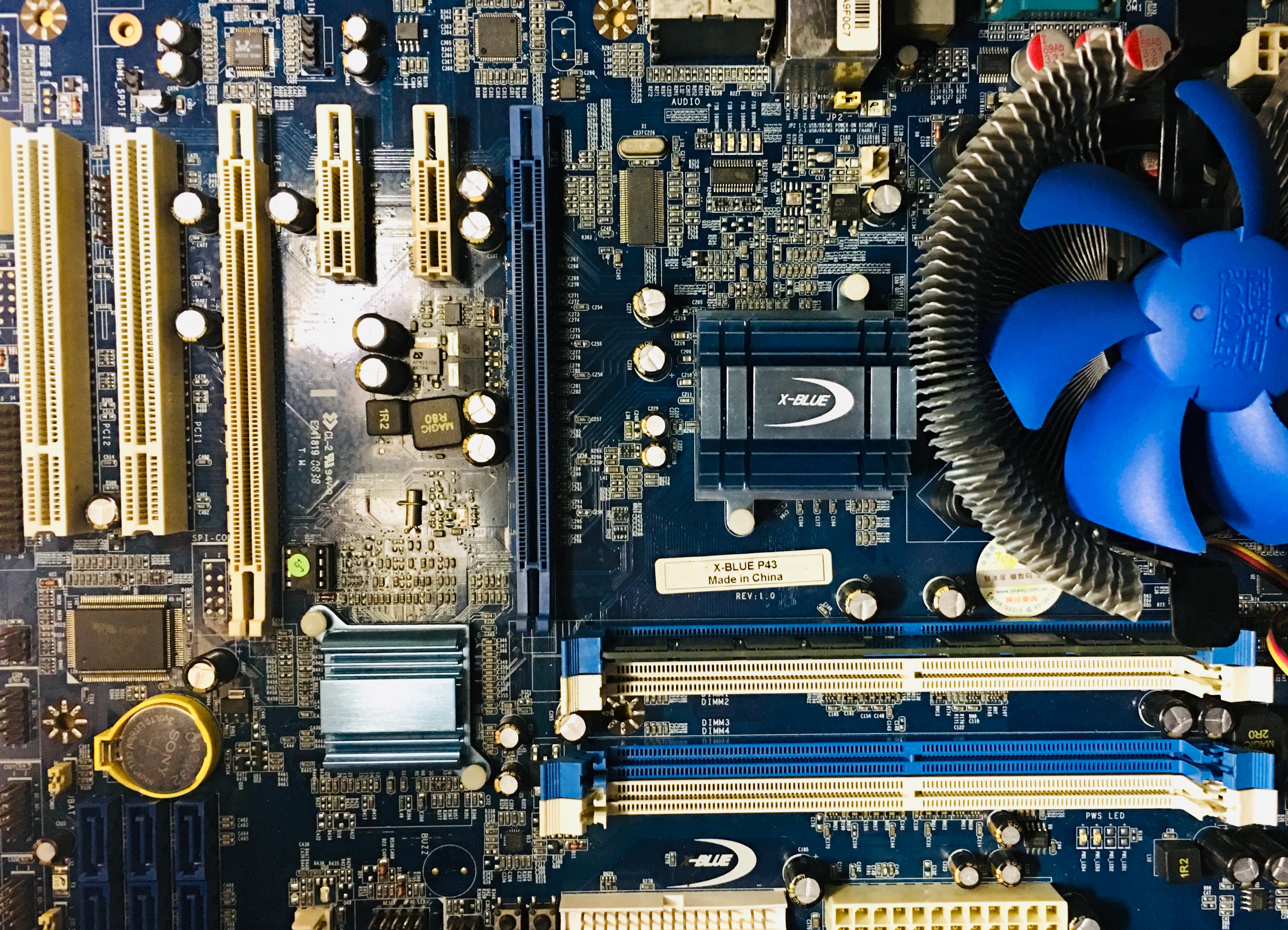
这是一个十多年前奇葩的主板,让我无数次的掉进深沟的老主板,必须记录下来
开机按 Del 进入 BIOS
配置 U盘引导系统异常麻烦
1.选择主板整合设备设置 ,第四项“Integrated Peripherals”
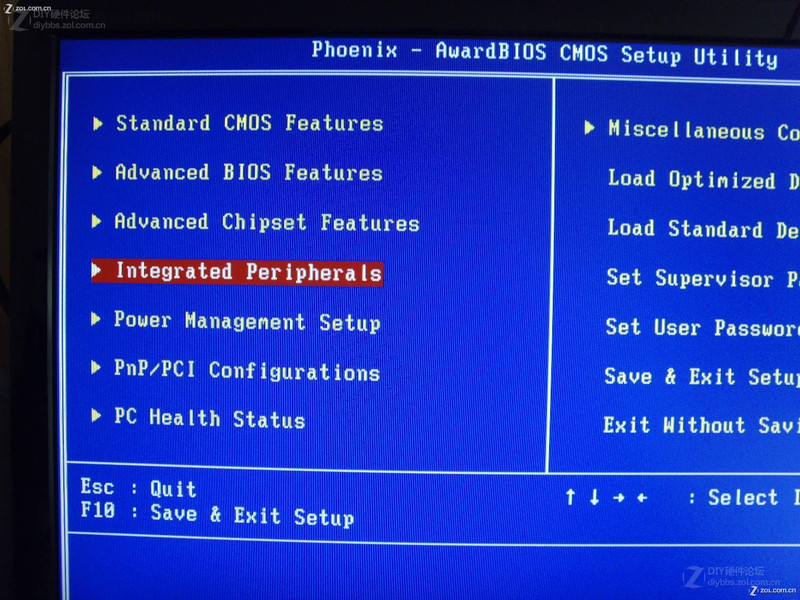
2.进入菜单之后选择第二项“Onboard Device Function”
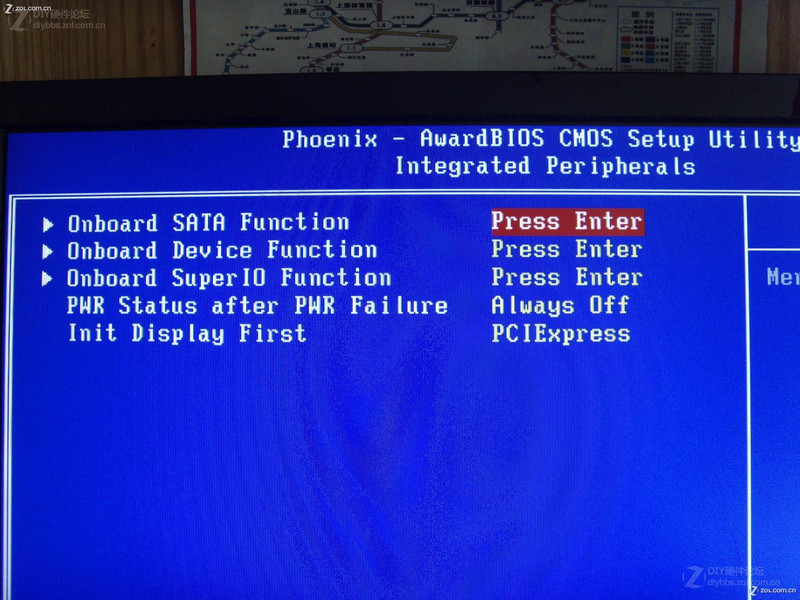
3.一定要把图中高亮部最后一项,分支持U盘设备,“USB Storage Legacy Support”设置为Enabled ;
同时也可以把除了第二项“ Onboard PCIE Lan BootRom”保持 Disabled以外,其他所有项均设置为 Enabled 。
设置成功后 “保存退出并重新启动”(F10) ,
然后再重新回到这个页面,检查能否在最后一行识别出我们插上的 U盘。
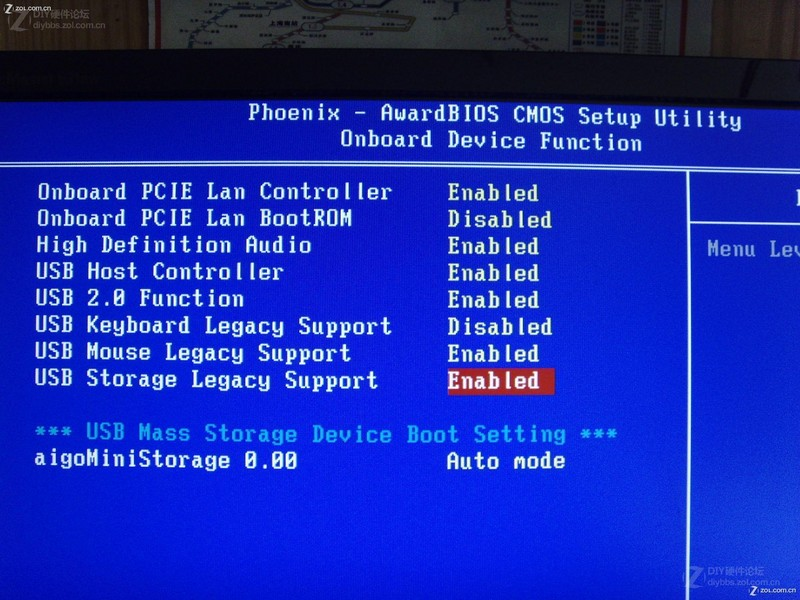
↑如图,最后一行就已经识别出 U盘了。
4. 按两次ESC ,回到BIOS主菜单,选择第二项“Advanced BIOS Setup”,进入高级系统设置
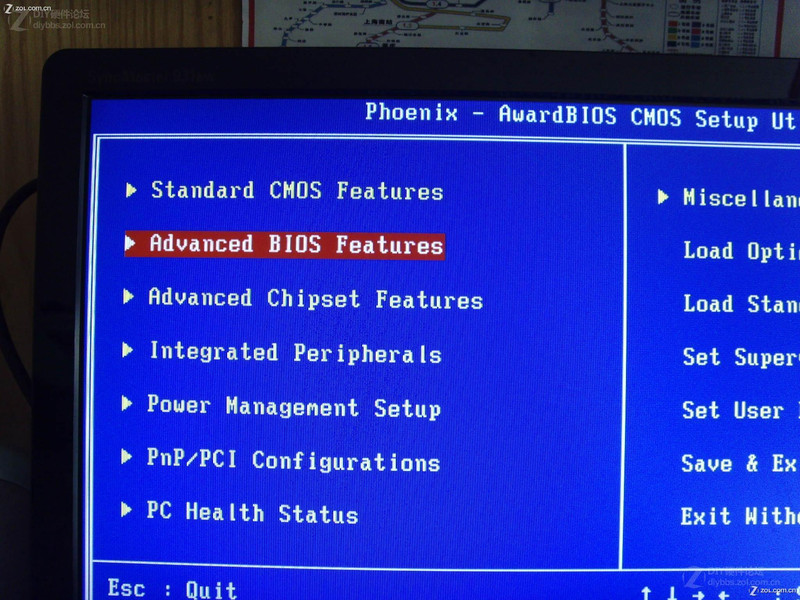
提示:启动时想要关闭硬件检测(这里指鼠标,键盘不需要连接也希望能够正常启动),需要进入第一项“Standard CMOS Features” -> 找到“Halt On” -> 设置为“No Errors” 即可。
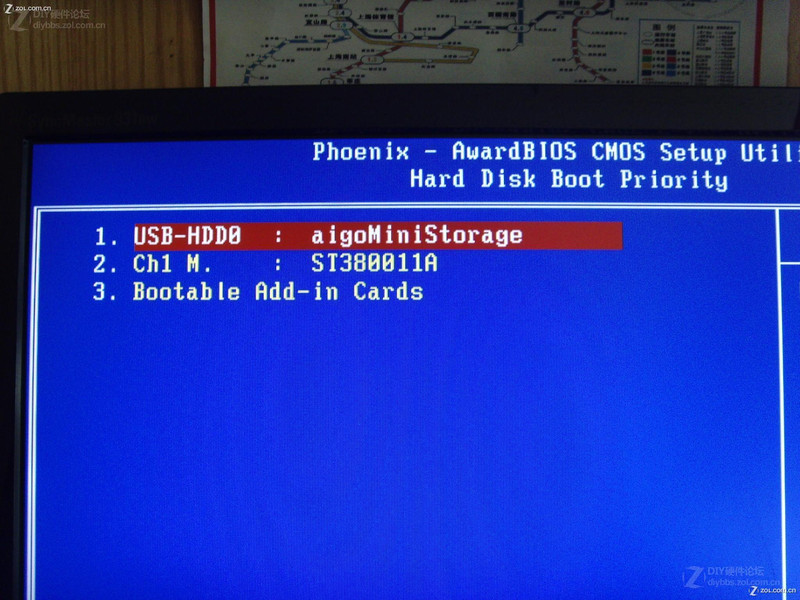
5.选择进入第三项“Hard Disk Boot Priority”,手动设置硬盘启动顺序
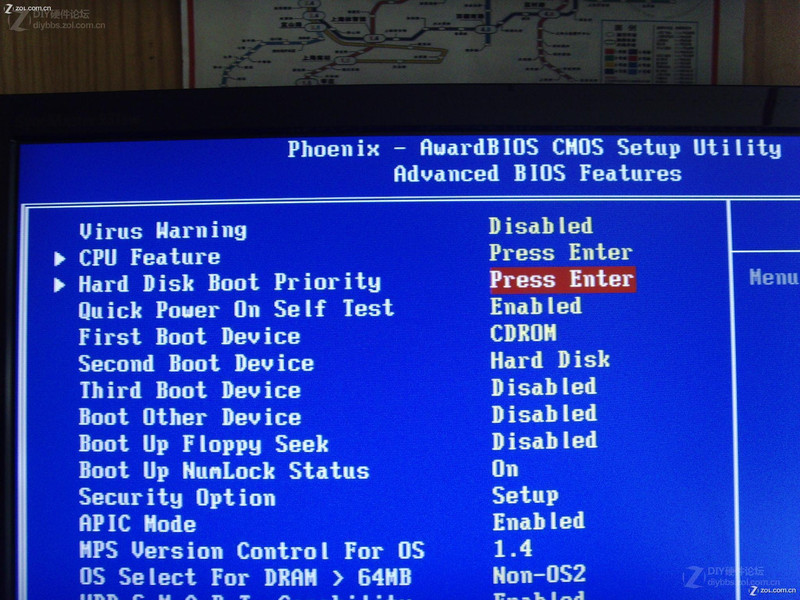
ps: 本页面虽然有“First Boot Device”之类的,但是经试验发现没什么卵用。但最后还是进去设置一下第一启动项设为 USB-FDD ,第二启动项设为 SATA硬盘。
提示:“Boot Up Floppy Seek” 为启动时检查软盘,建议设为 Disabled ,否则每次启动均会卡在设备检查界面,必须手动按 F1才会进一步启动 BIOS。
6.此时应该出现我们的 USB 设备了,根据屏幕下方的提示,光标移动到此 USB 设备上,然后按键盘“Page UP”按钮,把 USB 启动项提升为第一启动项。保存退出并重启即可进入 U盘引导。